안녕하세요, ISEE입니다.오늘은 PDF파일 변환 PDF JPG변환 JPGPDF변환 방법을 소개합니다. PDF파일을 보면 이미지 JPG로 저장해서 보내고 싶어지는 일이 있습니다. 비용 없이 무료로 사용할 방법을 가르침 합니다. 웹 사이트를 이용하는 방법으로 프로그램 설치 없이도 가능한 장점이 있습니다. 그러나 대용량 파일을 작업할 경우 조금 시간이 걸리는 경우가 있습니다. 만약 신속한 작업을 원하는 경우는 프로그램을 설치하고 사용하면 신속히 진행할 수 있습니다.

먼저 웹브라우저 창을 열고 ‘RPDF’라고 검색하면 위에 이미지처럼 RPDF 공식 다운로드 웹사이트가 있습니다. 공식 다운로드를 클릭하여 이동하십시오.
이동하고 들어오시면 공식 다운로드 사이트 우측 상단에 있는 “설치” 버튼을 클릭하셔서 다운로드하시면 됩니다.
인기글


설치 버튼을 누른 후 다운로드된 설치 파일을 실행하면 위와 같이 설치가 이루어집니다.
RPDF 「설치 시작」버튼을 누르면 설치가 이루어지는데, 아래에 있는 추가 인스톨 체크박스는 필요 없으신 분은 반드시 분리 후 진행해 주세요.
바탕화면에 설치되어 있는 RPDF 바로가기 아이콘을 더블클릭하여 들어가시면 됩니다.
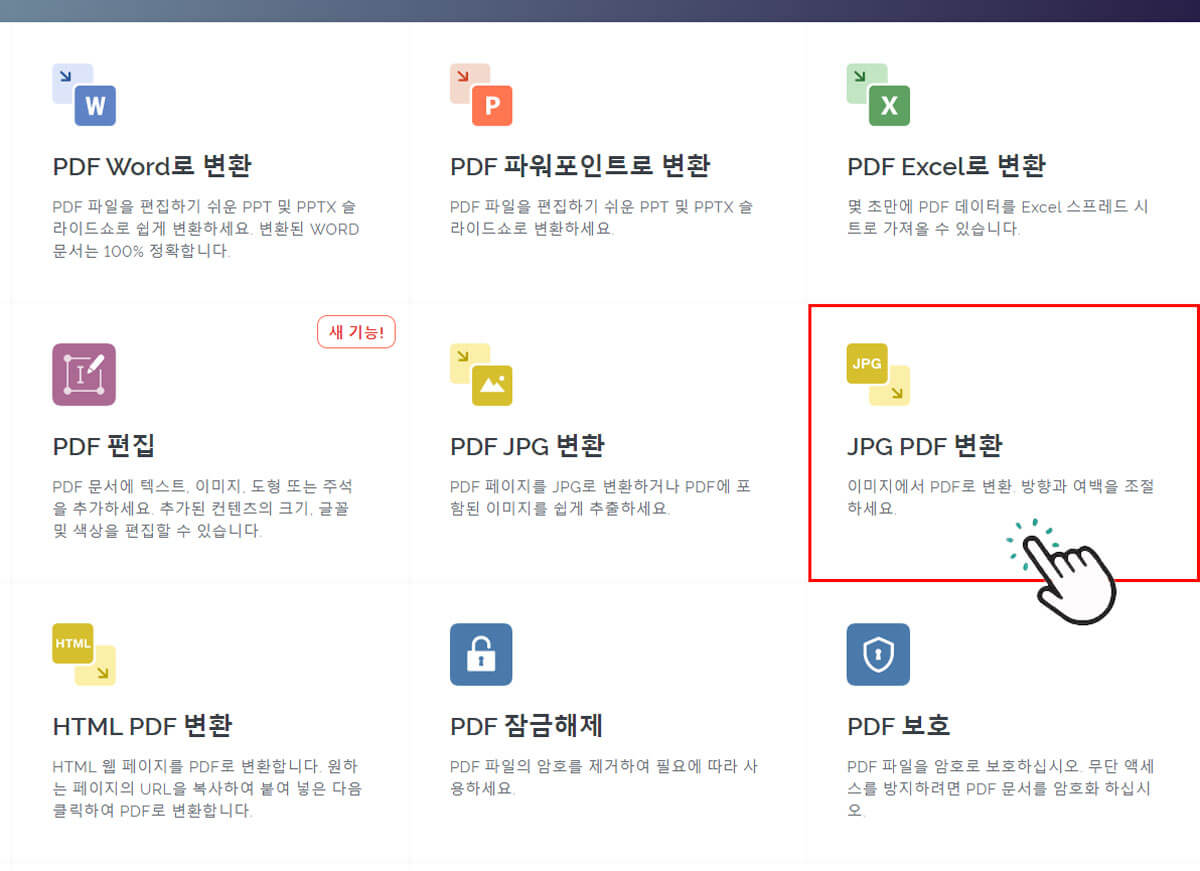
PDF->JPG 변환 작업을 위해서는 RPDF 메인 화면에서 PDF 변환 아이콘을 클릭하여 이동하십시오.

클릭하면 팝업창이 열리면서 파일을 선택할 수 있습니다. PDF JPG 변환할 파일을 선택하고 “열기” 버튼을 클릭하십시오.

그럼 바로 다른 이름으로 저장 팝업이 열리는데 여기서 파일 형식을 선택해주세요.
JPG 파일에서 선택한 후 저장을 클릭하면 PDF JPG 변환이 완료됩니다.

위 이미지와 같이 변환이 완료되면 “열기” 버튼을 클릭하시면 파일이 열립니다. 참고로 JPG 파일뿐만 아니라 PPT, 엑셀, HWP 등으로도 변환할 수 있습니다.
PDF파일이 1매지 않으면 폴더에 자동으로 저장됩니다.
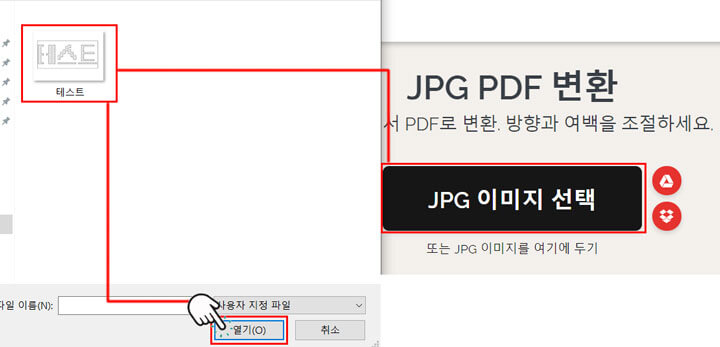
이렇게 PDF JPG 변환된 이미지로 저장된 것을 보실 수 있습니다.이번 시간에는 JPG PDF 변환 방법을 소개해 드리겠습니다. RPDF 메인에서 “파일 열기” 아이콘을 클릭하여 팝업이 열리면 파일 형식을 “All files”로 선택하고 JPG FDF 변환할 파일을 선택한 후 아래에 있는 “열기” 버튼을 클릭하십시오.이처럼 파일이 열리자 위의 설정 항목의 “변환”을 클릭하면 여러 종류의 변환 파일 양식이 표시됩니다. HWP로 변환, Word로 변환, Excel로 변환, PPT로 변환, 이미지의 변환, 텍스트에 대한 변환으로 나오고 있습니다. 여기서 “화상에 변환”를 클릭해도 좋고, 창을 클릭하셔도 됩니다.나는 X를 바로 눌러서 저장 팝업이 떴어요. [네] 버튼을 클릭하세요.JPG PDF 변환 파일을 저장할 폴더를 선택하고 “저장” 버튼을 클릭하여 저장하십시오.이렇게 JPG PDF 변환 파일을 확인할 수 있습니다. 이렇게 오늘은 PDF 파일 변환 PDF JPG 변환 JPG PDF 변환 방법에 대해 이야기했습니다. 진행하시다가 궁금한 점 있으시면 댓글 달아주세요. 오늘도 즐거운 하루 되세요~이렇게 JPG PDF 변환 파일을 확인할 수 있습니다. 이렇게 오늘은 PDF 파일 변환 PDF JPG 변환 JPG PDF 변환 방법에 대해 이야기했습니다. 진행하시다가 궁금한 점 있으시면 댓글 달아주세요. 오늘도 즐거운 하루 되세요~