평소 많은 분들이 스마트폰으로 유튜브를 시청할 것이다. 이번 주제는 모바일 유튜브 로그아웃 및 앱 계정 변경 방법으로 평소 필자의 경우에도 영상을 업로드 작업을 하는 계정과 단순 시청용 계정을 분리해 사용하기 때문에 자주 사용하는 방법 중 하나다. 컴퓨터는 간단하지만 모바일은 조금 혼란스러울 수도 있습니다.
상대적으로 PC는 쉬운 편이다. 그렇기 때문에 PC에서 자주 사용하는 편이라면 어렵지 않게 로그아웃이나 계정 변경을 사용하겠지만, 만약 유튜브 계정을 하나만 사용한 분은 어려울 수 있으므로 모바일과 데스크톱에서 설정 가능한 방법을 각각 설명해 본다. 모바일 유튜브 로그아웃 및 계정 변경 방법

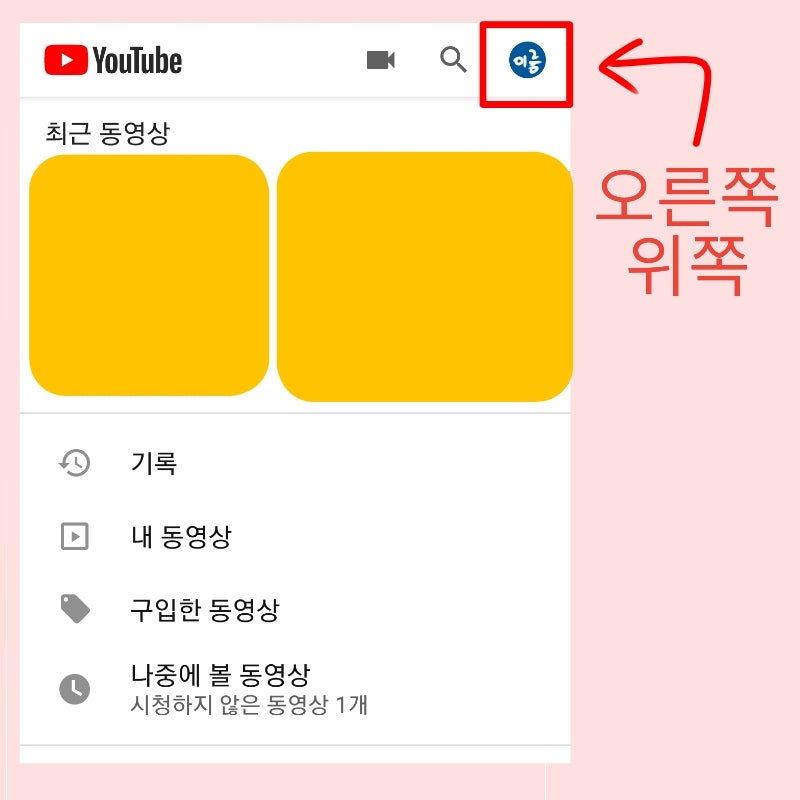
우선 모바일로 작업하는 방법을 설명해 본다. 계정 변경과 로그아웃 방법 두 가지를 설명하므로 본인이 원하는 설정을 사용하면 된다. 1) 유튜브 실행 후 프로필 선택 우측 상단 설정 아이콘
인기글



.jpg?type=w800)
유튜브 앱 실행해보자. 첫 화면에 구독해둔 영상 피드가 보이는데 하단 메뉴 중 왼쪽에 본인 프로필을 선택한 후 본인 프로필 피드에서 오른쪽 상단에 톱니바퀴 모양 설정 아이콘을 선택한다.
.jpg?type=w800)
유튜브 앱 실행해보자. 첫 화면에 구독해둔 영상 피드가 보이는데 하단 메뉴 중 왼쪽에 본인 프로필을 선택한 후 본인 프로필 피드에서 오른쪽 상단에 톱니바퀴 모양 설정 아이콘을 선택한다.
2) 설정 메뉴 선택 후 하단 계정 추가 및 로그아웃 확인
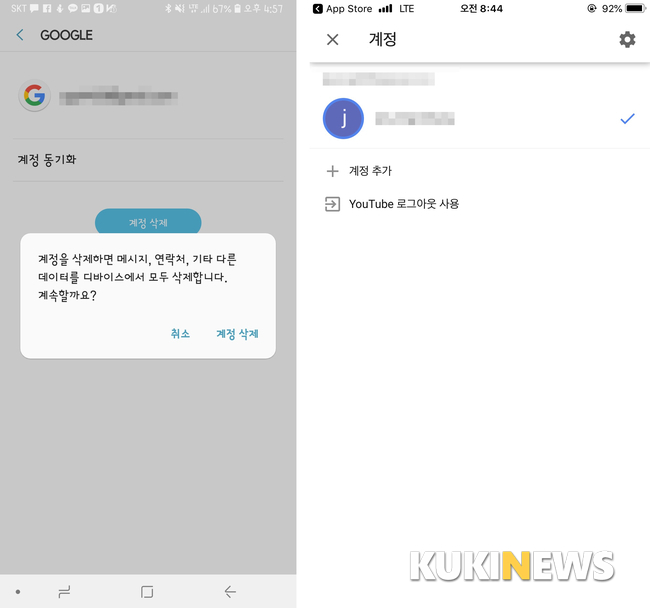
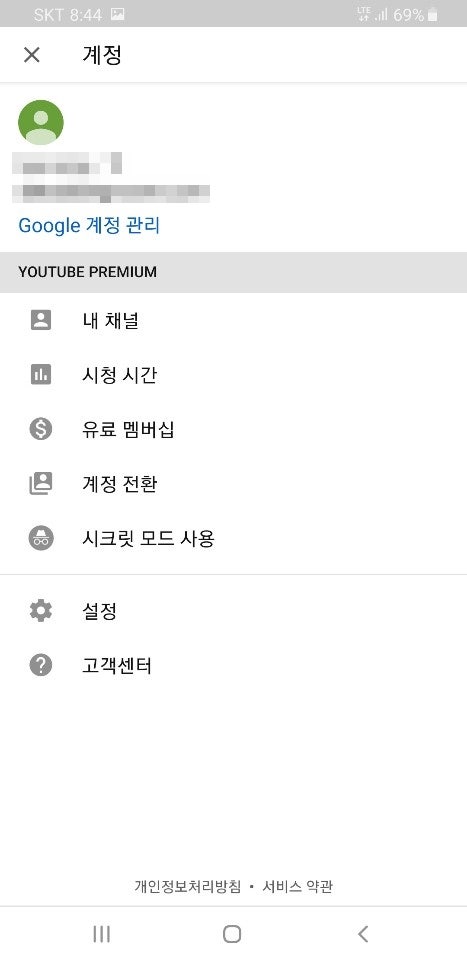
설정 메뉴에 들어가면 다양한 유튜브 관련 메뉴 목록이 보이는데 그 중 계정 메뉴를 선택한다. 해당 메뉴에 들어가면 하단에 계정 추가, 유튜브 로그아웃 사용이라는 두 가지 메뉴가 보이는데, 만약 계정 변경을 원할 경우 계정 추가를 눌러 새 계정을 추가하면 된다. 새로 추가된 계정은 위의 다른 계정 탭에 표시되며 그렇지 않으면 로그아웃 버튼을 누르면 된다.
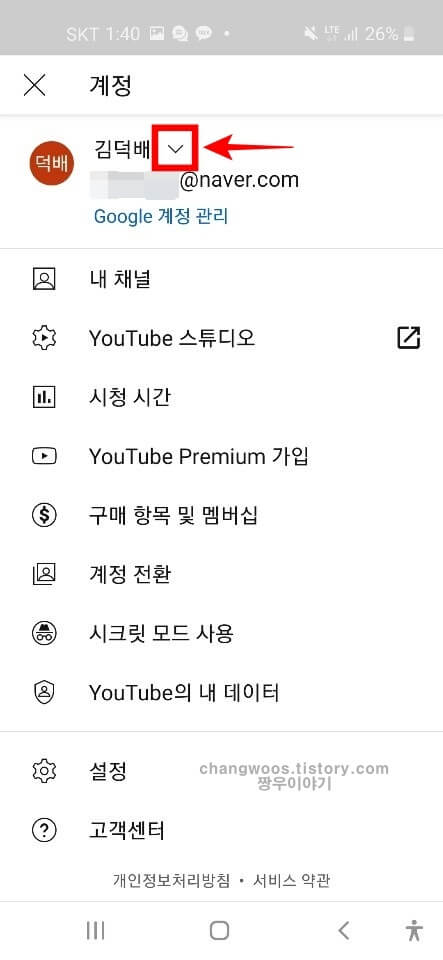
설정 메뉴에 들어가면 다양한 유튜브 관련 메뉴 목록이 보이는데 그 중 계정 메뉴를 선택한다. 해당 메뉴에 들어가면 하단에 계정 추가, 유튜브 로그아웃 사용이라는 두 가지 메뉴가 보이는데, 만약 계정 변경을 원할 경우 계정 추가를 눌러 새 계정을 추가하면 된다. 새로 추가된 계정은 위의 다른 계정 탭에 표시되며 그렇지 않으면 로그아웃 버튼을 누르면 된다.
3) 모바일 유튜브 로그아웃 확인

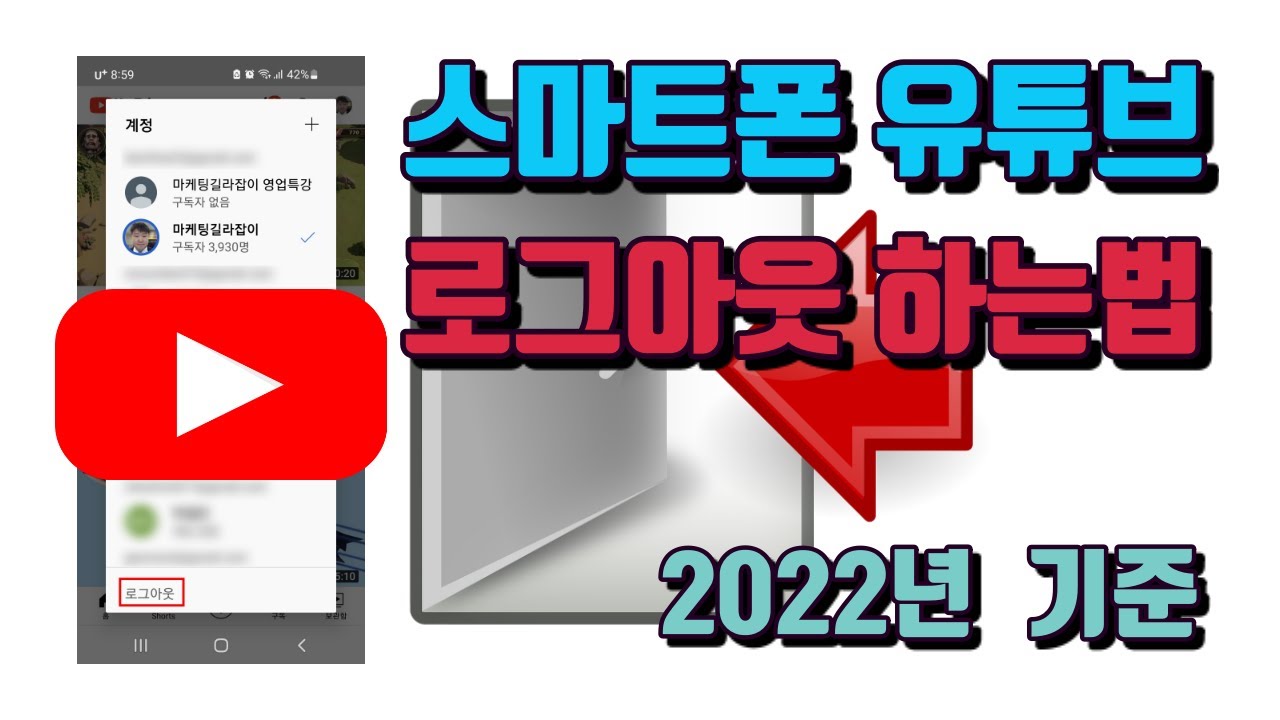
하단에 있던 로그아웃 버튼을 누르면 ‘현재 로그아웃 상태로 유튜브를 사용 중입니다’라는 팝업 문구가 나타나 로그아웃이 정상화된 것을 확인할 수 있다.
PC 유튜브 로그아웃 하는 방법

PC 유튜브 로그아웃 하는 방법

PC에서 인터넷 창을 열고 유튜브 사이트에 들어가 로그인하고 있다면 오른쪽 상단에 본인 프로필 사진 아이콘을 선택해보자.
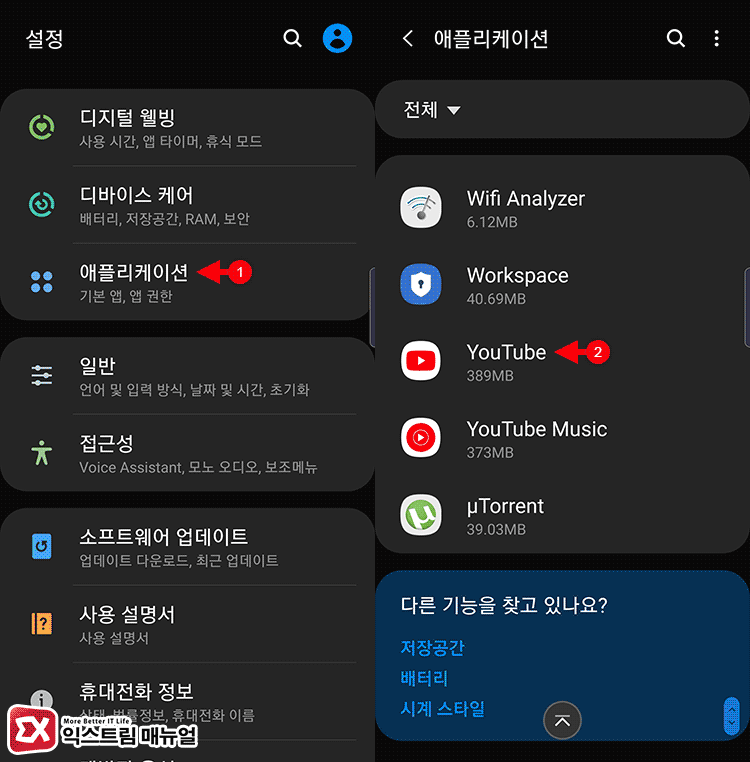
2) 계정 전환 & YouTube 로그아웃 메뉴 선택2) 계정 전환 & YouTube 로그아웃 메뉴 선택2) 계정 전환 & YouTube 로그아웃 메뉴 선택PC 사이트에서는 프로필 아이콘을 누르기만 하면 직관적으로 메뉴 확인이 가능하다. 계정 전환 및 로그아웃 메뉴가 확인되는데 본인이 진행하는 작업에 따라 메뉴를 선택하면 된다.PC 사이트에서는 프로필 아이콘을 누르기만 하면 직관적으로 메뉴 확인이 가능하다. 계정 전환 및 로그아웃 메뉴가 확인되는데 본인이 진행하는 작업에 따라 메뉴를 선택하면 된다.유튜브 재생 목록 만들기 비공개 및 삭제 순서 변경 방법, 지금은 유튜브를 안 보는 사람을 찾기가 더 어려울 것이다. 그만큼 많은 사람들이 유튜브를 보겠지만 この…m.blog.naver.com유튜브 재생 목록 만들기 비공개 및 삭제 순서 변경 방법, 지금은 유튜브를 안 보는 사람을 찾기가 더 어려울 것이다. 그만큼 많은 사람들이 유튜브를 보겠지만 この…m.blog.naver.com유튜브 재생 목록 만들기 비공개 및 삭제 순서 변경 방법, 지금은 유튜브를 안 보는 사람을 찾기가 더 어려울 것이다. 그만큼 많은 사람들이 유튜브를 보겠지만 この…m.blog.naver.com