유튜브라는 플랫폼은 묘하게 빠져드는 매력이 있어요. 그래서 시간을 줄이기 위해 광고 없는 프리미엄을 이미 구독하면서 사용 중인데요. 이번 글에서는 모바일 기준 Youtube 재생 설정법에 대해 알아보도록 하겠습니다. 유튜브라는 플랫폼은 묘하게 빠져드는 매력이 있어요. 그래서 시간을 줄이기 위해 광고 없는 프리미엄을 이미 구독하면서 사용 중인데요. 이번 글에서는 모바일 기준 Youtube 재생 설정법에 대해 알아보도록 하겠습니다.

목차 백그라운드 재생 자동 재생(오프) 및 반복 재생 설정법 목차 백그라운드 재생 자동 재생(오프) 및 반복 재생 설정법

인기글


배경 재생 배경 재생

유튜브 백그라운드 재생의 경우 기본적으로 프리미엄에 가입되어 있어야 가능한 기능입니다. 물론 갤럭시에서는 프리미엄 가입자가 아니더라도 삼성 인터넷 브라우저를 이용해 PC버전으로 전환한 뒤 유튜브 주소를 입력하면 가능하지만 앱 기반이 아니어서 다소 번거롭다는 단점이 있습니다. 유튜브 백그라운드 재생의 경우 기본적으로 프리미엄에 가입되어 있어야 가능한 기능입니다. 물론 갤럭시에서는 프리미엄 가입자가 아니더라도 삼성 인터넷 브라우저를 이용해 PC버전으로 전환한 뒤 유튜브 주소를 입력하면 가능하지만 앱 기반이 아니어서 다소 번거롭다는 단점이 있습니다.
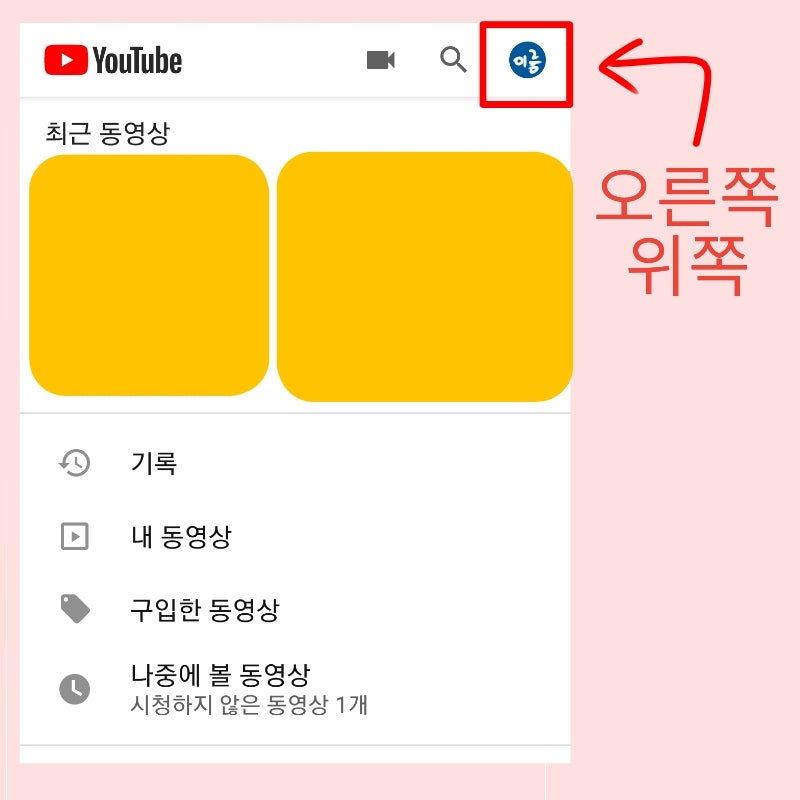
유튜브 배경 재생을 활용하는 이유라면 모바일로 유튜브를 통해 강의나 음악 위주의 오디오만 듣고 싶을 때 편리합니다. 일단 어플 실행해볼게요. 먼저 유튜브 앱 오른쪽 하단에 있는 내 프로필 아이콘을 선택합니다. 유튜브 배경 재생을 활용하는 이유라면 모바일로 유튜브를 통해 강의나 음악 위주의 오디오만 듣고 싶을 때 편리합니다. 일단 어플 실행해볼게요. 먼저 유튜브 앱 오른쪽 하단에 있는 내 프로필 아이콘을 선택합니다.
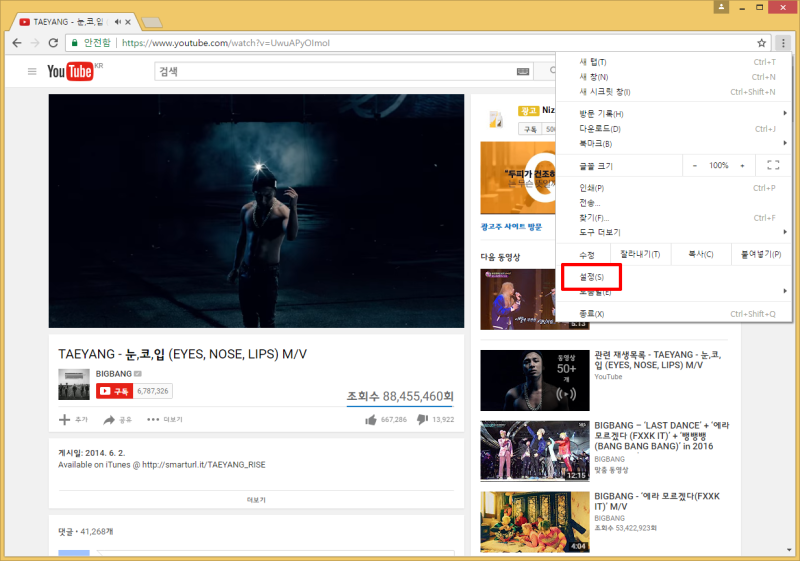
제 프로필 페이지 오른쪽 상단의 톱니바퀴를 누르시면 설정 페이지로 들어갈 수 있습니다. 제 프로필 페이지 오른쪽 상단의 톱니바퀴를 누르시면 설정 페이지로 들어갈 수 있습니다.
설정 페이지에 표시되는 아이템 중에서 백그라운드와 오프라인 저장을 선택합니다. 설정 페이지에 표시되는 아이템 중에서 백그라운드와 오프라인 저장을 선택합니다.
다음 단계로 백그라운드 재생 항목을 볼 수 있습니다. 여기서 항상 켜서 활성화를 시키면 유튜브 실행 중에 핸드폰을 끈 상태에서도 소리 재생을 들을 수 있습니다. 다음 단계로 백그라운드 재생 항목을 볼 수 있습니다. 여기서 항상 켜서 활성화를 시키면 유튜브 실행 중에 핸드폰을 끈 상태에서도 소리 재생을 들을 수 있습니다.
아이폰을 중심으로 그 방법을 알아봤는데 갤럭시라도 설정법은 똑같습니다. 아이폰을 중심으로 그 방법을 알아봤는데 갤럭시라도 설정법은 똑같습니다.
자동재생(오프) 및 반복재생 설정법 자동재생(오프) 및 반복재생 설정법
자신이 원하는 콘텐츠를 선택했을 때 유튜브를 자동 재생하거나 비활성화하는 방법에 대해 살펴보겠습니다. 감상중인 콘텐츠를 터치하면 상단의 메뉴바가 콘텐츠 제목과 함께 나오는데 슬라이드 형태의 화살표 모양을 볼 수 있습니다. 자신이 원하는 콘텐츠를 선택했을 때 유튜브를 자동 재생하거나 비활성화하는 방법에 대해 살펴보겠습니다. 감상중인 콘텐츠를 터치하면 상단의 메뉴바가 콘텐츠 제목과 함께 나오는데 슬라이드 형태의 화살표 모양을 볼 수 있습니다.
재생 표시와 함께 오른쪽에 표시되어 있으면 자동 재생 사용 중이고, 왼쪽에 멈추는 아이콘이 있으면 유튜브 자동 재생 끄기 기능으로 이해하면 됩니다. 별도의 설정이 아닌 해당 아이콘을 터치하는 것만으로도 쉽게 컨트롤할 수 있습니다. 재생 표시와 함께 오른쪽에 표시되어 있으면 자동 재생 사용 중이고, 왼쪽에 멈추는 아이콘이 있으면 유튜브 자동 재생 끄기 기능으로 이해하면 됩니다. 별도의 설정이 아닌 해당 아이콘을 터치하는 것만으로도 쉽게 컨트롤할 수 있습니다.
이번 시간에는 유튜브의 ‘밥발 재생 기능’ 설정에 대해 알아보도록 하겠습니다. 해당 기능은 계속해서 특정 콘텐츠를 연속 청취하기 위한 것으로 어학용으로 자주 활용하면 좋은 기능입니다. 이번 시간에는 유튜브의 ‘밥발 재생 기능’ 설정에 대해 알아보도록 하겠습니다. 해당 기능은 계속해서 특정 콘텐츠를 연속 청취하기 위한 것으로 어학용으로 자주 활용하면 좋은 기능입니다.
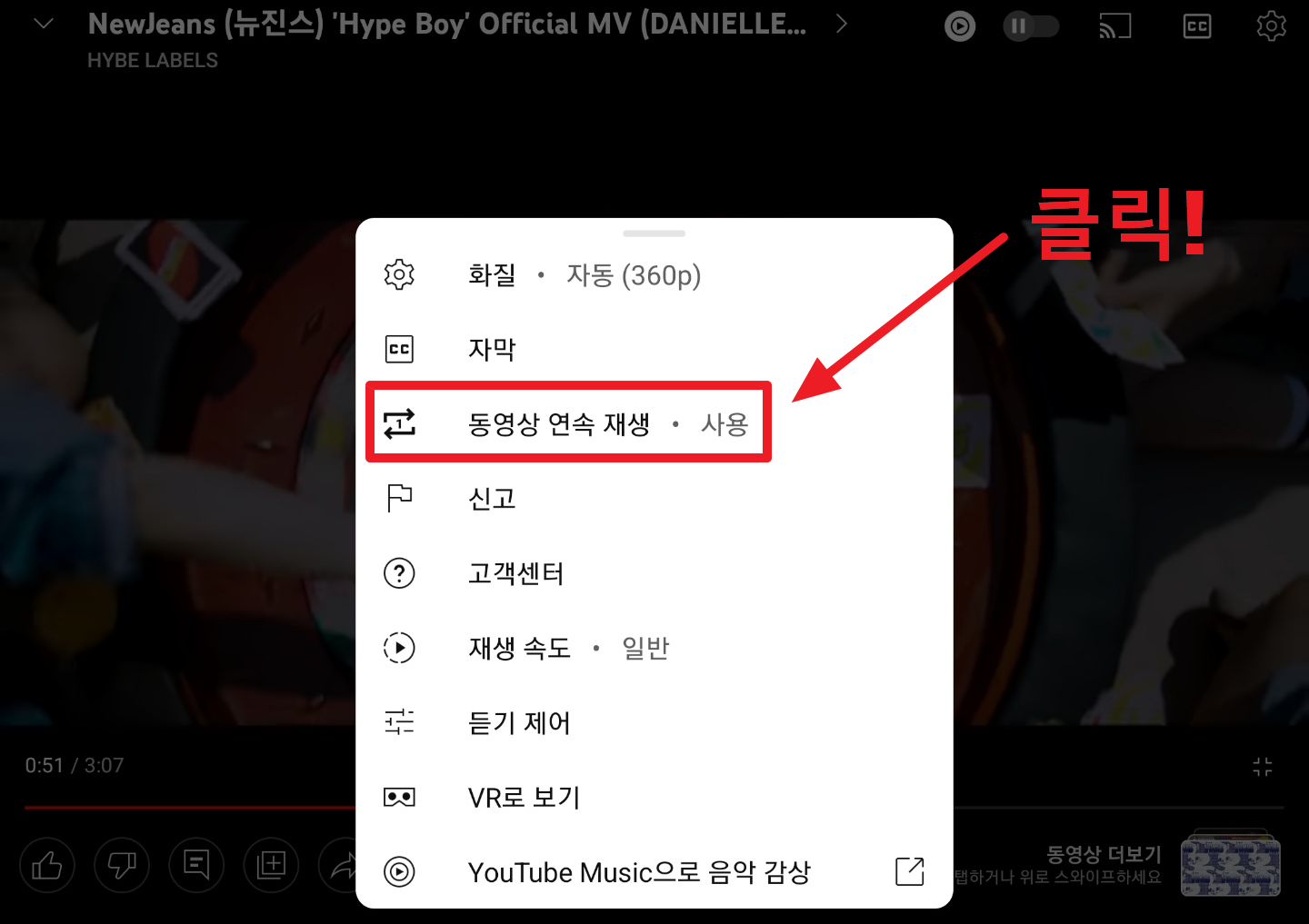
먼저 감상중인 화면을 누르시면 상단의 메뉴바 안에서 톱니바퀴 모양의 아이콘을 보실 수 있습니다. 해당 버튼을 누르면 하단에 팝업창이 형성되며 여러 항목 중 ‘추가 설정’을 선택합니다. 먼저 감상중인 화면을 누르시면 상단의 메뉴바 안에서 톱니바퀴 모양의 아이콘을 보실 수 있습니다. 해당 버튼을 누르면 하단에 팝업창이 형성되며 여러 항목 중 ‘추가 설정’을 선택합니다.
여기서 영상 연속 재생을 활성화하면 현재 보고 있는 유튜브 반복 재생이 가능합니다. 여기서 영상 연속 재생을 활성화하면 현재 보고 있는 유튜브 반복 재생이 가능합니다.
지금까지 유튜브의 배경 재생과 반복 자동 재생 끄기 설정법에 대해 살펴보았습니다. 개인적으로 설정해두면 편한 기능이라 잘 사용하고 있습니다. 특히 반복 재생의 경우 학습용으로 나름대로 좋다고 생각하기 때문에 추천하고 싶습니다. 읽어주셔서 감사합니다. 🙂 #유튜브반복재생 #유튜브배경 #유튜브배경재생 #유튜브자동재생오프 #유튜브자동재생 지금까지 유튜브배경재생과 반복자동재생오프 설정법에 대해 살펴보았습니다. 개인적으로 설정해두면 편한 기능이라 잘 사용하고 있습니다. 특히 반복 재생의 경우 학습용으로 나름대로 좋다고 생각하기 때문에 추천하고 싶습니다. 읽어주셔서 감사합니다. 🙂 #유튜브반복재생 #유튜브배경 #유튜브배경재생 #유튜브자동재생오프 #유튜브자동재생